
Kết quả tìm kiếm
Hướng dẫn đồng bộ profile antidetect browser từ phần mềm khác vào PionLogin
Trong bối cảnh cạnh tranh của ngành Digital Marketing, MMO, và Affiliate, việc vận hành đồng thời hàng trăm, thậm chí hàng ngàn tài khoản trên nhiều nền tảng là một yêu cầu tất yếu để mở rộng quy mô. Tuy nhiên, chính sự phân mảnh trong quản lý profile trên nhiều antidetect browser khác nhau lại đang tạo ra một rào cản vô hình, làm giảm hiệu suất và gia tăng rủi ro. Việc chuyển đổi thủ công không chỉ là một quy trình tốn thời gian mà còn tiềm ẩn nguy cơ mất mát dữ liệu cookie và fingerprint, ảnh hưởng trực tiếp đến sự an toàn của cả một hệ thống tài khoản.
Bài viết này sẽ đưa ra một giải pháp chiến lược, hướng dẫn bạn quy trình "chuyển đổi số" toàn bộ hệ thống profile của mình về một nền tảng quản lý duy nhất - PionLogin. Đây không chỉ là một thủ thuật công nghệ, mà là một bước đi cần thiết để tái cấu trúc quy trình làm việc, nâng cao bảo mật và tạo ra lợi thế cạnh tranh bền vững.
Thách thức khi không đồng bộ trình duyệt và lợi thế khi dùng trên một phần mềm duy nhất
Trước khi đi vào giải pháp, hãy cùng phân tích những thách thức cố hữu khi dùng nhiều phần mềm antidetect browser. Việc nhận diện rõ những "nút thắt cổ chai" này sẽ giúp chúng ta thấy được giá trị của việc hợp nhất.
- → Sự thiếu nhất quán và rủi ro vận hành: Mỗi antidetect browser có một hệ sinh thái riêng, dẫn đến việc dữ liệu bị phân mảnh. Điều này không chỉ gây khó khăn trong việc kiểm soát và truy xuất thông tin mà còn tạo ra rủi ro khi một trong các nền tảng gặp sự cố, ảnh hưởng dây chuyền đến các chiến dịch Ads và MMO đang hoạt động.
- → Hiệu suất bị kìm hãm: Thời gian dành cho việc đăng nhập, chuyển đổi qua lại giữa các trình duyệt là thời gian lãng phí. Trong một ngành đòi hỏi tốc độ như Affiliate Marketing, mỗi giây chậm trễ đều có thể là một cơ hội bị bỏ lỡ.
- → Lỗ hổng bảo mật từ quy trình thủ công: Quá trình xuất và nhập profile thủ công chính là mắt xích yếu nhất trong chuỗi bảo mật, dễ dàng dẫn đến lỗi dữ liệu, xung đột fingerprint và làm tăng nguy cơ bị các nền tảng phát hiện, gây ra tình trạng khóa tài khoản hàng loạt.
Nhận thức được điều này, tính năng "Đồng bộ hồ sơ" của PionLogin được thiết kế không chỉ để giải quyết, mà còn để biến những thách thức trên thành lợi thế cạnh tranh, mang đến một môi trường làm việc tập trung, an toàn và hiệu quả.
Quy trình chuyển đổi và đồng bộ profile về PionLogin
Quá trình chuyển đổi sang PionLogin được tinh gọn tối đa nhằm đảm bảo sự liền mạch và không làm gián đoạn công việc của bạn. Toàn bộ quy trình chỉ gói gọn trong 3 bước trực quan:
Bước 1: Truy cập vào mục "Đồng bộ hồ sơ". Đây là trung tâm điều phối, cho phép bạn bắt đầu quá trình nhập và hợp nhất dữ liệu từ các nguồn bên ngoài.

Bước 2: Xác định nguồn dữ liệu và phân tích tự động
- → Chọn nguồn đồng bộ: Lựa chọn chính xác tên của antidetect browser mà bạn muốn di chuyển profile (ví dụ: Gologin, Adspower, Dolphin Anty,...).
- → Chỉ định đường dẫn: Cung cấp đường dẫn đến thư mục chứa dữ liệu profile gốc. PionLogin sẽ tự động phân tích cấu trúc thư mục và nhận diện các profile hợp lệ để chuẩn bị cho quá trình chuyển giao.

Bước 3: Nhấn nút "Đồng bộ". PionLogin sẽ thực hiện toàn bộ quá trình một cách tự động, chuyển giao an toàn tất cả các thành phần quan trọng và đặc biệt là fingerprint gốc của từng profile. Khi hoàn tất, toàn bộ hệ thống profile của bạn sẽ sẵn sàng trên một giao diện quản lý duy nhất.

Vượt trội hơn cả đồng bộ: Nâng tầm hiệu suất vận hành
Việc hợp nhất profile về PionLogin không chỉ dừng lại ở sự tiện lợi trong quản lý. Nó mở ra một kỷ nguyên mới về hiệu suất và khả năng mở rộng cho các hoạt động MMO và Marketing của bạn.
- - Tăng tốc độ vận hành: Khi loại bỏ các thao tác thừa giúp giải phóng thời gian, cho phép bạn và đội nhóm tập trung vào các hoạt động mang lại giá trị cao hơn như nghiên cứu thị trường, sáng tạo nội dung và tối ưu các chiến dịch Ads.
- - Củng cố hàng rào bảo mật: Bằng cách tập trung dữ liệu và ứng dụng công nghệ fingerprint tiên tiến, PionLogin giảm thiểu tối đa rủi ro bị phát hiện, tạo ra pháo đài an toàn để nuôi dưỡng tài khoản dài hạn.
- - Tối ưu hóa lợi nhuận và khả năng mở rộng: Khi hiệu suất tăng và rủi ro giảm, khả năng mở rộng quy mô dàn tài khoản Affiliate và MMO trở nên dễ dàng hơn bao giờ hết. Bạn có thể tự tin đầu tư và phát triển các chiến dịch mới mà không bị giới hạn bởi các rào cản kỹ thuật.
Sự phức tạp trong quản lý công nghệ không nên là yếu tố kìm hãm sự phát triển của bạn. Việc chuyển đổi và đồng bộ profile từ các antidetect browser rời rạc về một nền tảng thống nhất như PionLogin là một quyết định chiến lược, giúp bạn giành lại quyền kiểm soát, tối ưu hóa nguồn lực và tạo ra một nền tảng vững chắc để bứt phá.
Đừng để quy trình làm việc của bạn bị tụt hậu. Hãy bắt đầu hành trình tối ưu hóa với PionLogin ngay hôm nay.
XEM VIDEO HƯỚNG DẪN ĐỒNG BỘ HỒ SƠ TỪ CÁC TRÌNH DUYỆT KHÁC VÀO PIONLOGIN TẠI ĐÂY
Các bài viết liên quan:
Antidetect browser là gì? Ứng dụng của antidetect browser như thế nào?
Tự động hóa đơn giản cùng PionLogin: Giải pháp No-code Automation cho mọi người
PionLogin - Nền tảng quản lý tài khoản kết hợp tự động hóa thao tác dễ dàng nhất
Dù bạn là người mới hay người đã có kinh nghiệm về Automation, cộng đồng PionLogin luôn chào đón và hỗ trợ bạn.
Nhóm hỗ trợ Telegram: https://t.me/pionloginchat
Nhóm hỗ trợ Zalo: https://zalo.me/g/wcvflq084
Nếu bạn đang tìm kiếm một giải pháp Automation đơn giản, hiệu quả và không cần code, thì PionLogin chính là lựa chọn lý tưởng. Từ giao diện thân thiện, kho script phong phú, đến khả năng hỗ trợ kỹ thuật tận tình - tất cả đều giúp bạn tự động hóa công việc dễ dàng hơn bao giờ hết.
👉 Hãy bắt đầu trải nghiệm No-code Automation cùng PionLogin ngay hôm nay và tối ưu hóa hiệu suất công việc của bạn!
TRẢI NGHIỆM PIONLOGIN NGAY HÔM NAY
Hướng dẫn chi tiết cách nhóm hồ sơ (Profile Groups) trên PionLogin
Trong quá trình sử dụng PionLogin – công cụ hỗ trợ quản lý trình duyệt và hồ sơ người dùng cực kỳ mạnh mẽ dành cho các nhà quảng cáo, MMO, digital marketer… bạn chắc chắn sẽ phải làm việc với hàng chục, thậm chí hàng trăm profile (hồ sơ). Khi đó, việc nhóm hồ sơ lại để dễ dàng kiểm soát, phân loại và thao tác là vô cùng cần thiết.
Nhóm hồ sơ (Profile Groups) trên PionLogin là gì?
Profile Groups là tính năng cho phép bạn gom nhiều hồ sơ riêng lẻ lại thành một nhóm duy nhất. Nhờ đó, bạn có thể:
- - Phân loại hồ sơ theo mục đích sử dụng (quảng cáo, bán hàng, social, seeding…)
- - Quản lý hồ sơ theo dự án, chiến dịch, hoặc nhóm làm việc
- - Dễ dàng áp dụng các thao tác hàng loạt như khởi động, đồng bộ, phân quyền,...
- - Tối ưu quy trình làm việc, giảm rối loạn khi quản lý số lượng lớn hồ sơ
Hướng dẫn tạo Nhóm Hồ Sơ (Profile Groups) trên PionLogin
Dưới đây là 4 bước cơ bản để bạn tạo và sử dụng nhóm hồ sơ hiệu quả:
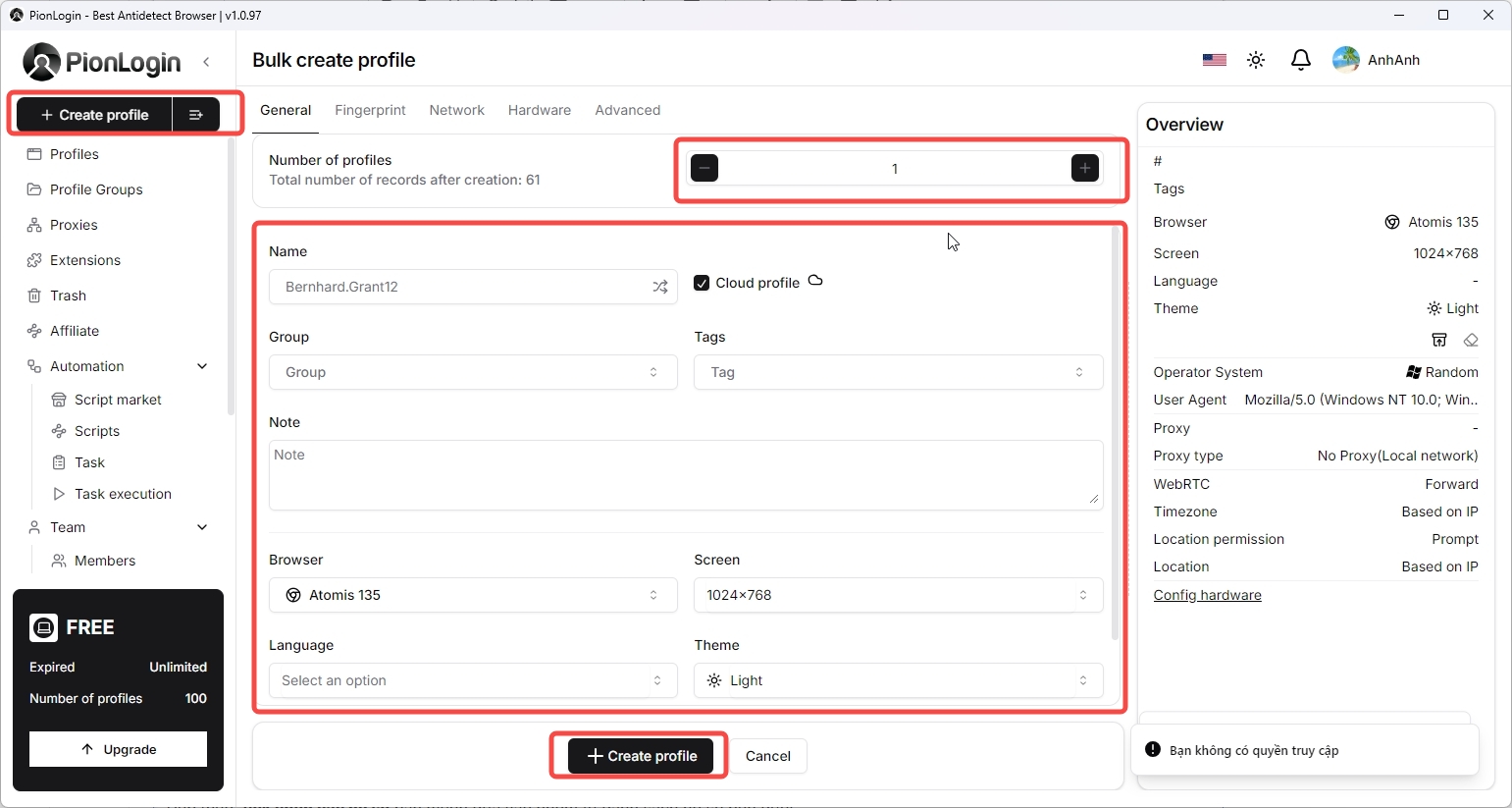
Bước 1: Tạo Nhiều Hồ Sơ (Profiles)
Trước khi nhóm hồ sơ, bạn cần có các profile sẵn.
Thực hiện như sau:
- - Vào giao diện chính của PionLogin.
- - Chọn "Tạo Hồ Sơ" (Create Profile).
- - Điền đầy đủ các thông tin cần thiết như tên hồ sơ, user-agent, proxy, cookie, v.v…
- Nhấn "Create" để hoàn tất.
Bạn nên đặt tên hồ sơ rõ ràng, ví dụ: “FB_Ads_Thang8_A” để dễ nhận diện về sau.
Bước 2: Truy Cập “Profile Groups”
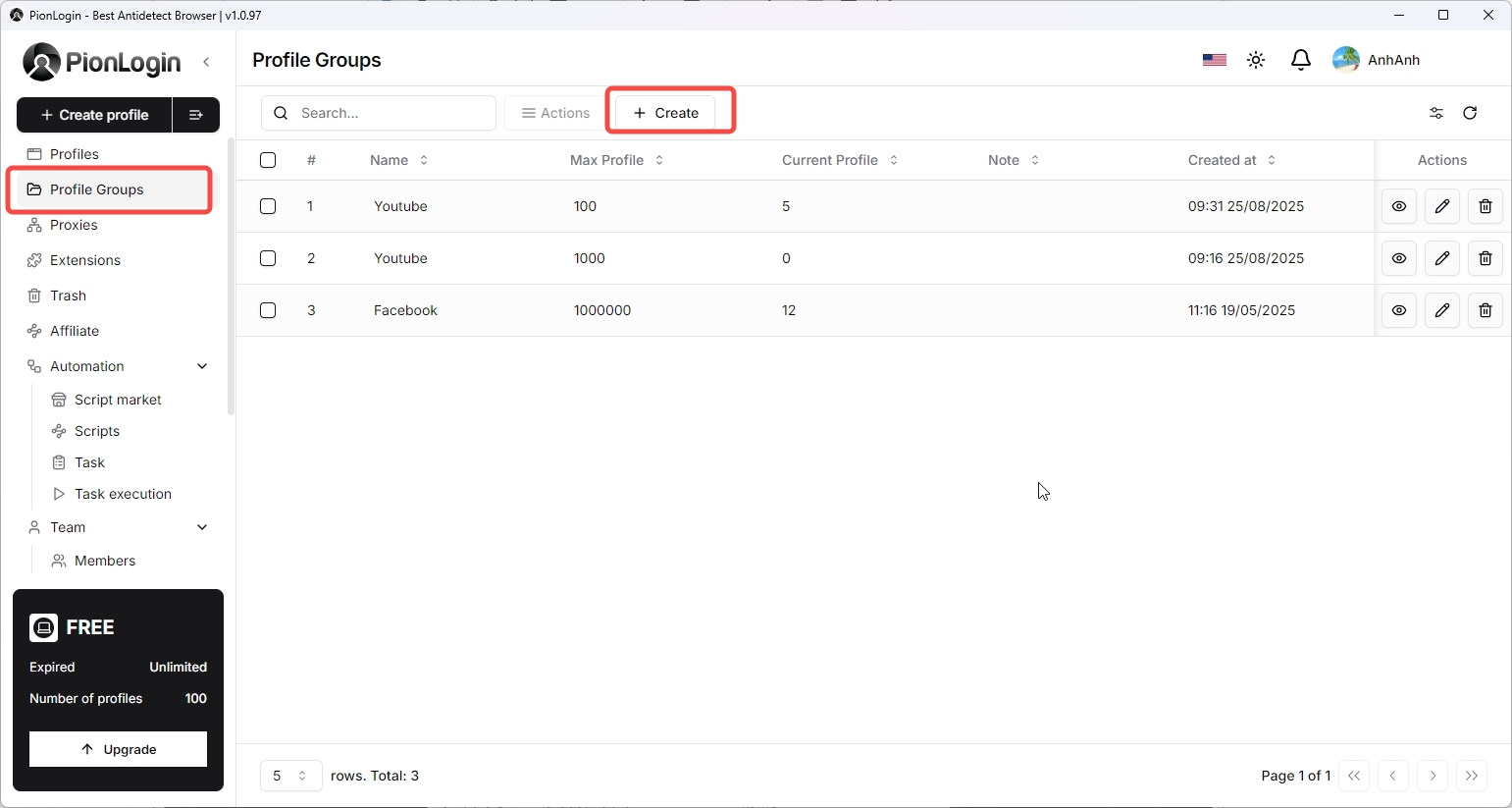
Sau khi có nhiều hồ sơ, hãy bắt đầu tạo nhóm:
- Trên thanh menu bên trái, chọn "Profile Groups".
- Nhấn vào nút “Create” (Tạo mới) ở góc trên bên phải.
Bước 3: Nhập thông tin nhóm và chọn hồ sơ
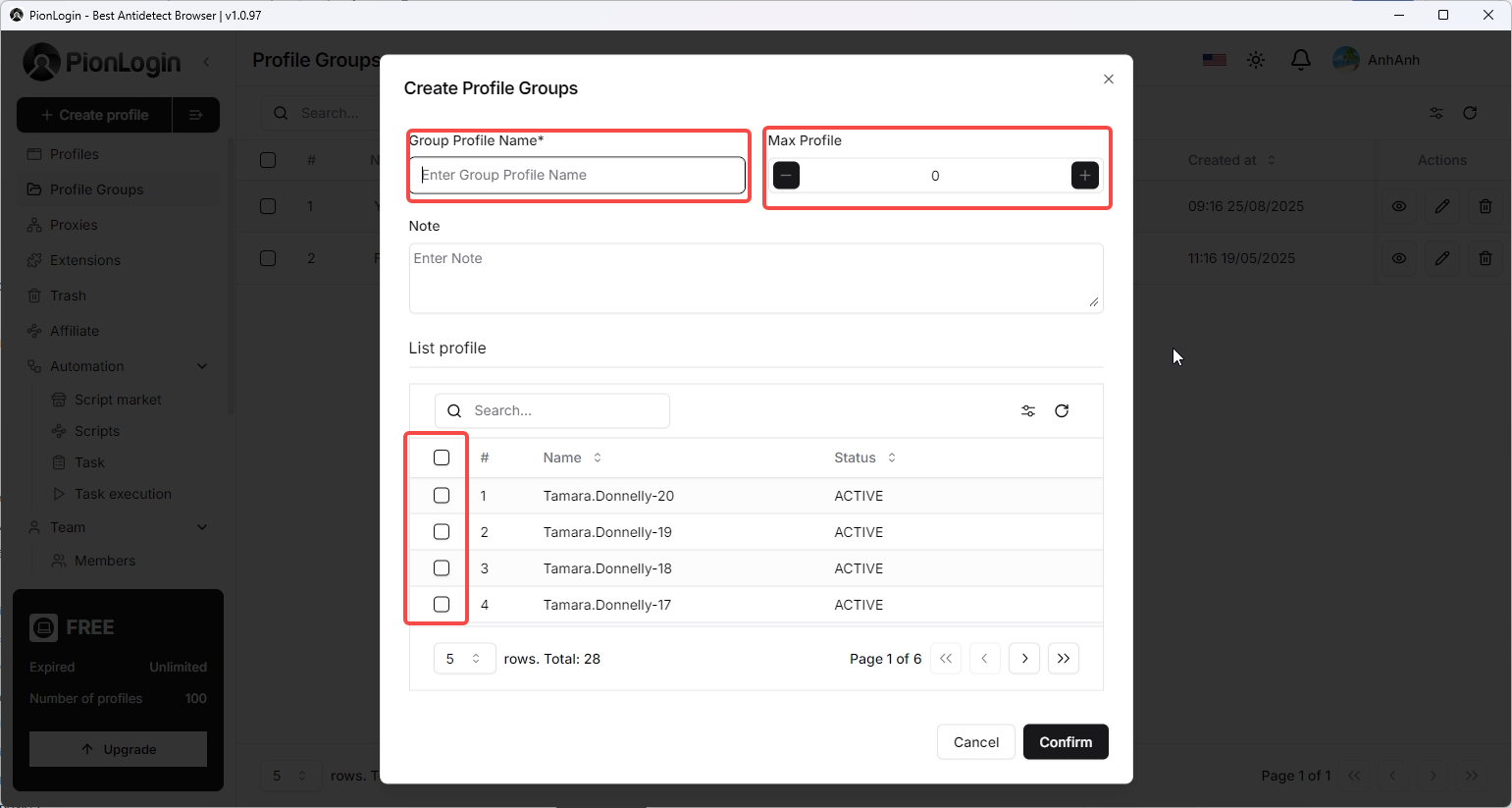
Một cửa sổ tạo nhóm sẽ hiện ra, bạn cần thực hiện các thao tác sau:
- Group Profile Name: Nhập tên nhóm hồ sơ (ví dụ: “Nhóm Quảng Cáo Tháng 8” hoặc “Team Sale Khu Vực A”).
- Max Profile: Giới hạn số hồ sơ tối đa trong nhóm (nếu không cần giới hạn, có thể để mặc định hoặc điền số lớn).
- Note (Ghi chú): Bạn có thể ghi chú lại mục đích sử dụng nhóm này (ví dụ: “Nhóm chạy Google Ads cho dự án ABC”, “Hồ sơ của nhân viên team X”…).
Tiếp theo, tick chọn các hồ sơ bạn muốn đưa vào nhóm từ danh sách hồ sơ bên dưới.
Sau khi chọn xong, nhấn “Confirm” để lưu lại nhóm.
Bước 4: Kiểm tra lại hồ sơ
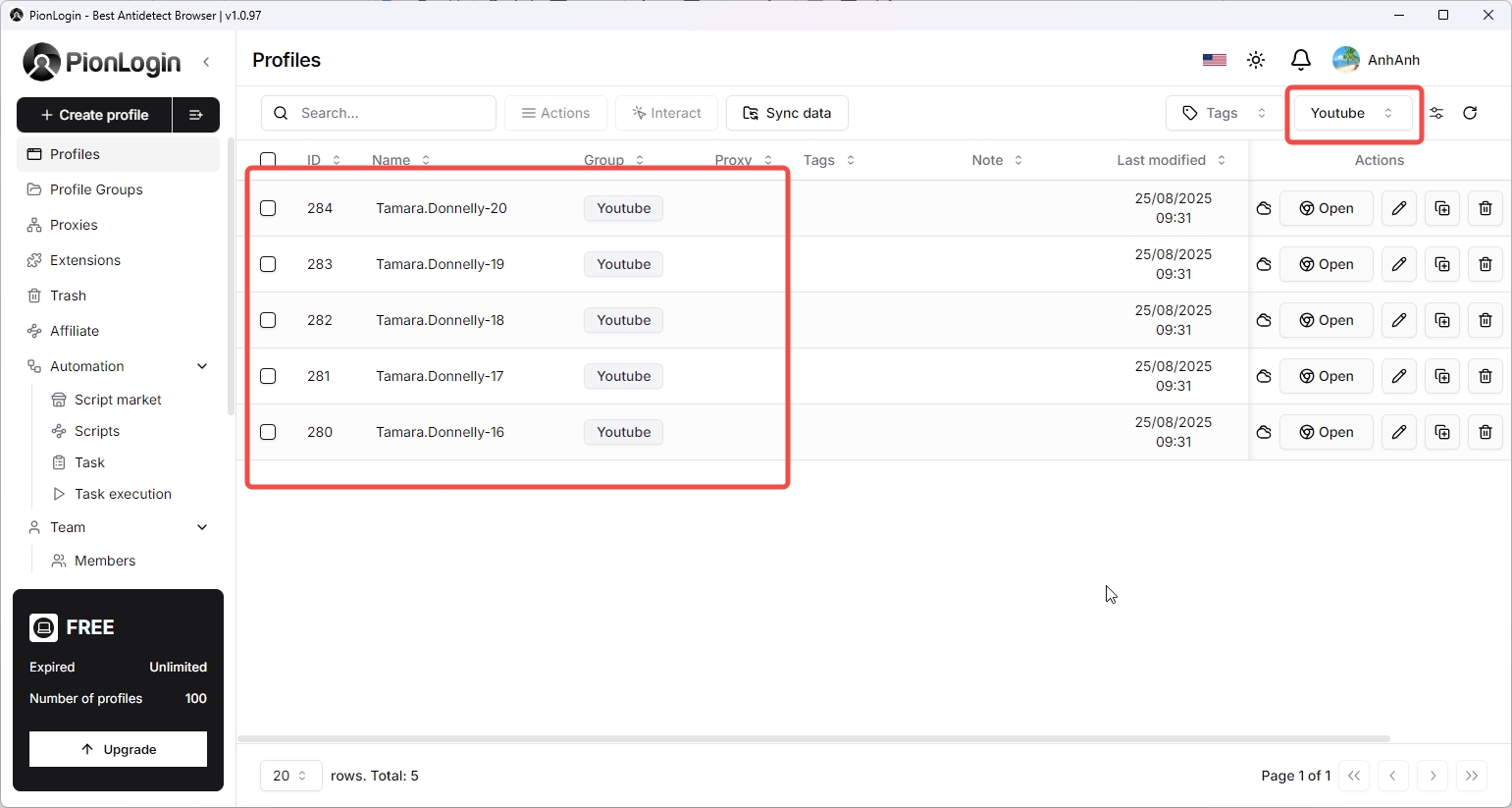
Sau khi tạo nhóm thành công, hãy kiểm tra lại xem các hồ sơ đã được nhóm chính xác chưa:
- Quay lại tab “Profile Groups”.
- Chọn nhóm bạn vừa tạo.
- Danh sách hồ sơ sẽ hiển thị. Nếu đúng với những hồ sơ bạn đã chọn thì quá trình nhóm hồ sơ đã hoàn tất.
Bạn có thể chỉnh sửa nhóm, thêm hoặc xóa hồ sơ bất cứ lúc nào bằng cách vào phần chỉnh sửa nhóm.
Một số mẹo tạo nhóm hiệu quả
- ✅ Đặt tên nhóm rõ ràng, bao gồm mục đích + thời gian hoặc dự án, ví dụ: “FB_Ads_Thang8”, “Shopee_Sale_Q3”, “Seeding_Team1”...
- ✅ Sử dụng ghi chú để dễ nhớ các chi tiết liên quan đến nhóm.
- ✅ Thường xuyên kiểm tra lại các hồ sơ để đảm bảo đúng nhóm và tránh trùng lặp.
- ✅ Sử dụng phân quyền nhóm nếu bạn làm việc theo team để tránh thao tác sai sót từ thành viên khác
Việc sử dụng tính năng nhóm hồ sơ (Profile Groups) trên PionLogin sẽ giúp bạn quản lý hiệu quả hơn khi làm việc với số lượng lớn hồ sơ. Hãy thực hiện theo 4 bước đơn giản trên để tối ưu quy trình làm việc của bạn.
Hướng dẫn download và sử dụng PionLogin
Có rất nhiều bạn thắc mắc không biết cách download và sử dụng PionLogin như thế nào? Để giúp anh em có thể sử dụng PionLogin một cách dễ dàng nhất, PionLogin sẽ hướng dẫn anh em từ cách tải và cách dùng 2 chức năng chính của phần mềm: Quản lý tài khoản và Tự động hóa tác vụ (Automation).
Trang website của PionLogin có gì?
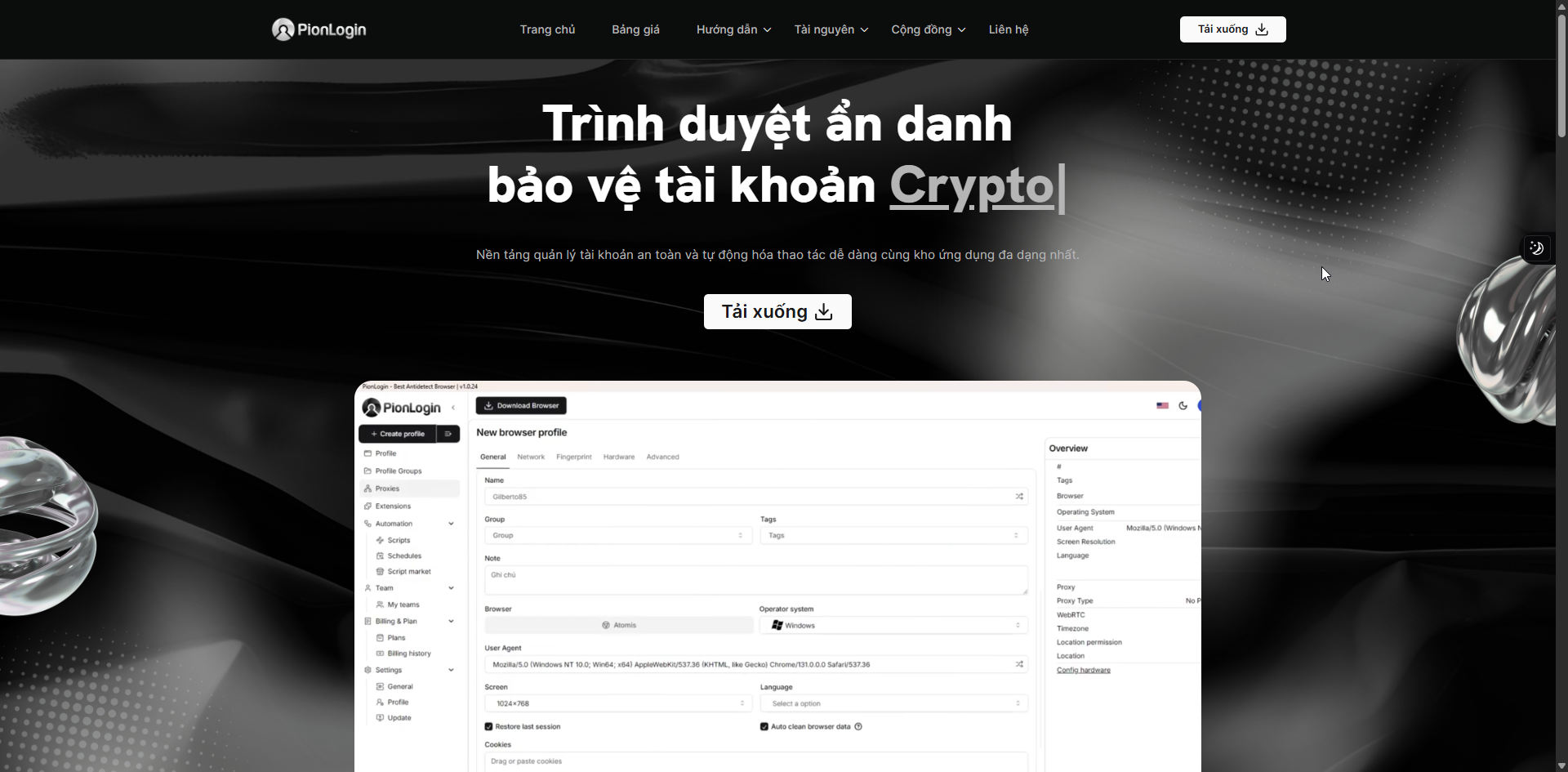
Anh em tìm kiếm và truy cập vào trang web PionLogin.net, khi đó sẽ hiện lên các nội dung tổng quan về PionLogin, anh em tha hồ khám phá nhiều nội dung liên quan.
Trong website của PionLogin sẽ có các mục sau: trang chủ, bảng giá, hướng dẫn, tài nguyên, cộng đồng, liên hệ.
- - Trang chủ: Anh em có thể xem các thông tin tổng quan về PionLogin
- - Bảng giá: Đây là mục giá với từng gói, anh em chỉ cần đăng ký tài khoản là có thể mua các gói
- - Hướng dẫn: Ở đây, anh em có thể tìm được các tài liệu hướng dẫn, các video hướng dẫn chi tiết trên Youtube
- - Tài nguyên: Mục này anh em có thể tìm được các bài viết, chợ scripts, các đối tác đang hợp tác với PionLogin.
- - Cộng đồng: Là nơi anh em có thể trao đổi, giao lưu với các anh em khác cùng với đó là để nhận những hỗ trợ tốt nhất của PionLogin.
- - Liên hệ: Anh em cần liên hệ PionLogin thì để lại các thông tin để chúng tôi liên hệ nhanh nhất.
Cách tải app PionLogin
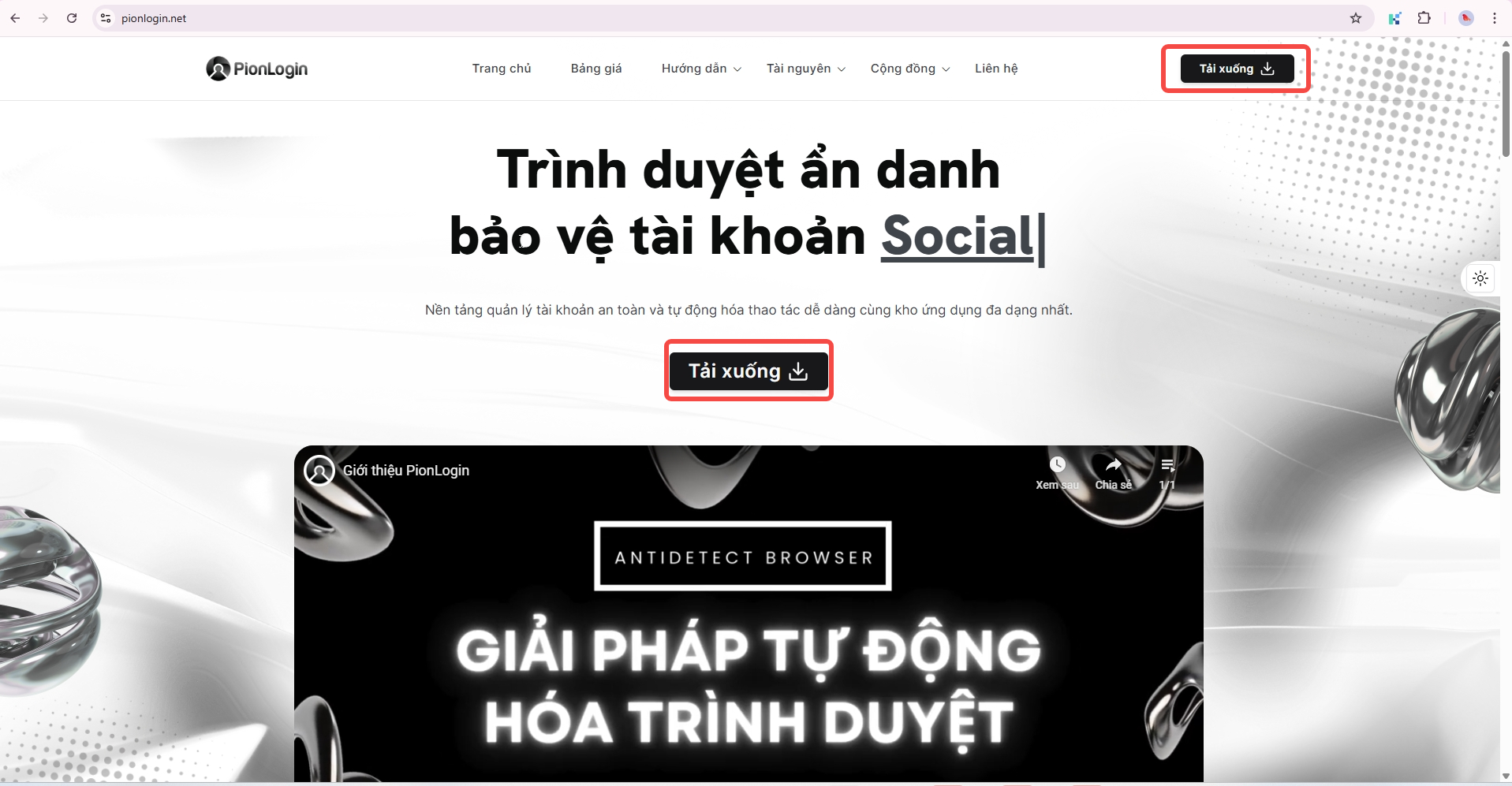
Bước 1: Vào tìm kiếm trang web PionLogin.net, ấn nút tải xuống
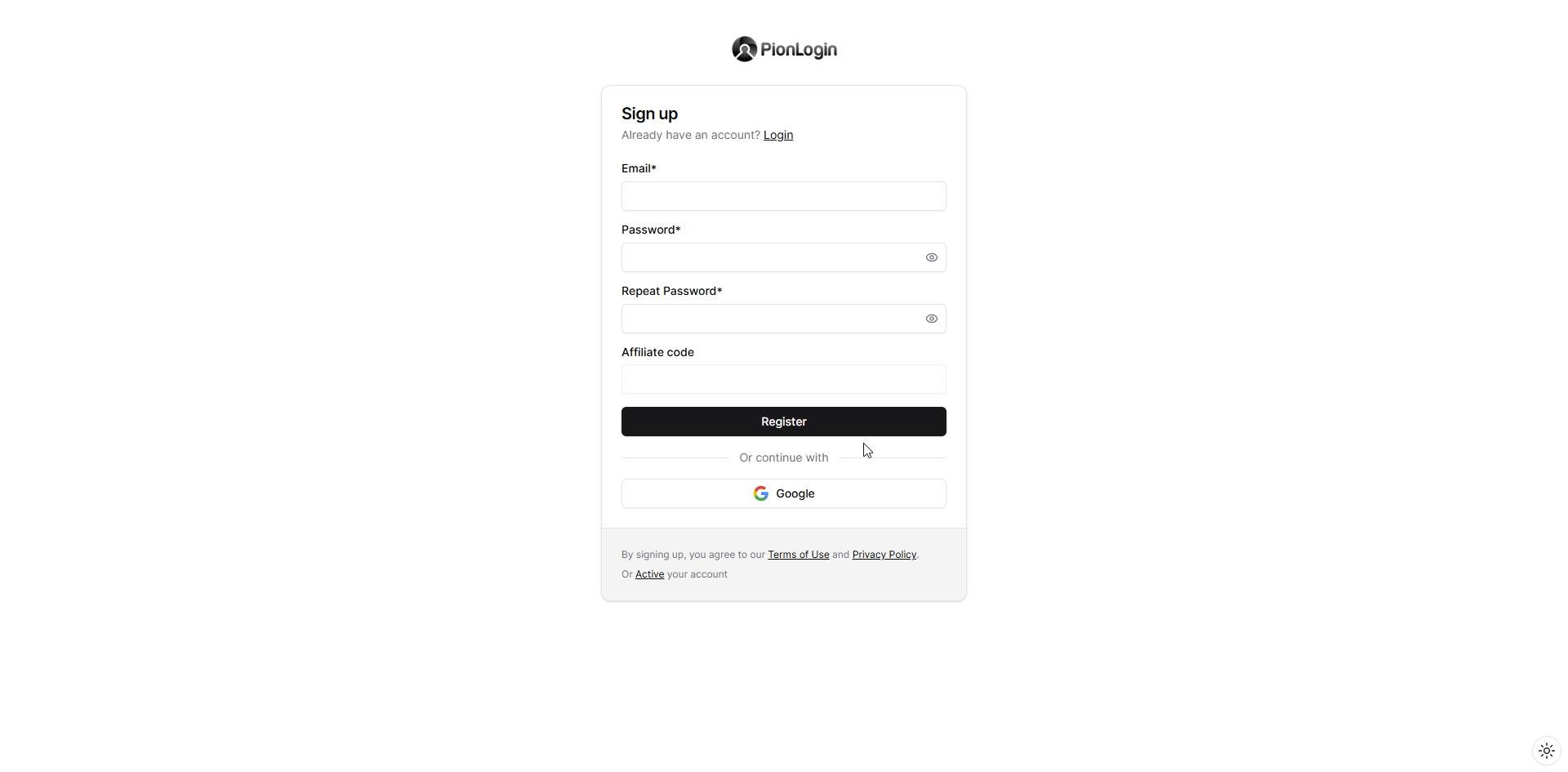
Bước 2: Đăng ký tài khoản
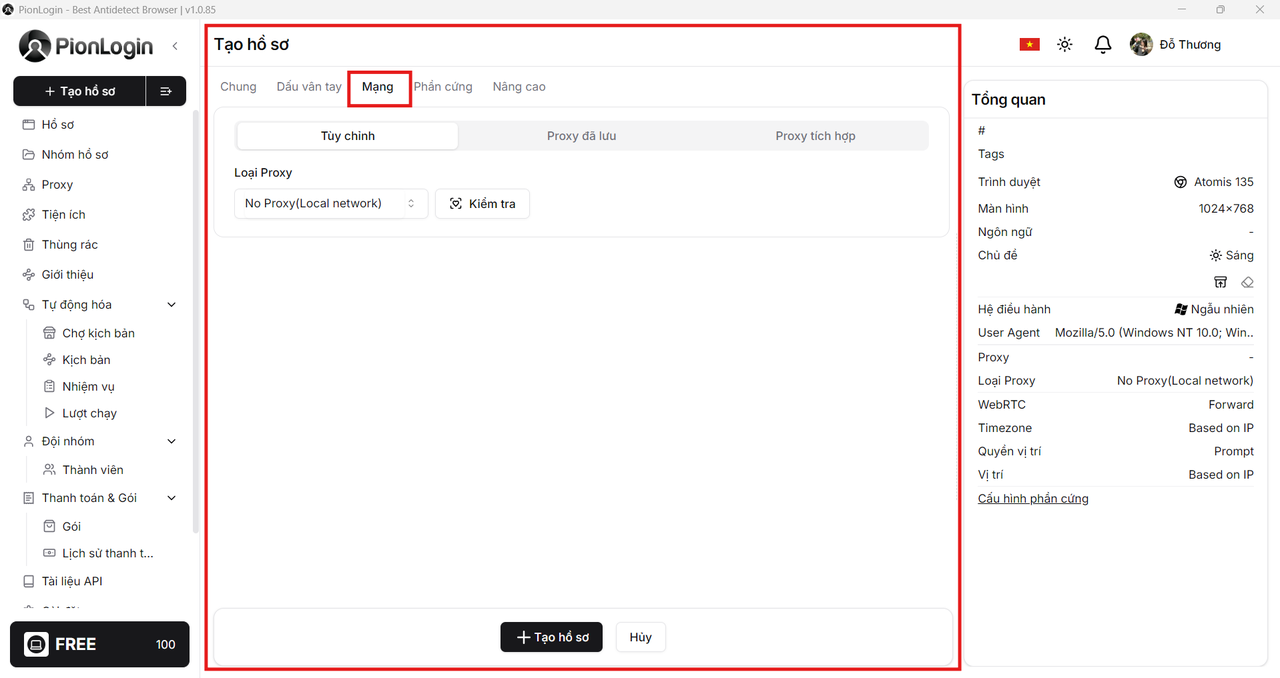
Bước 3: Vào tạo hồ sơ (profile), anh em có thể điều chỉnh các thông số giả lập ấn nút lưu-> như vậy đã tạo xong phần hồ sơ
Giờ anh em vào check các thông số trên trang api.myip.com hoặc browserleaks,..
2 chức năng chính của PionLogin
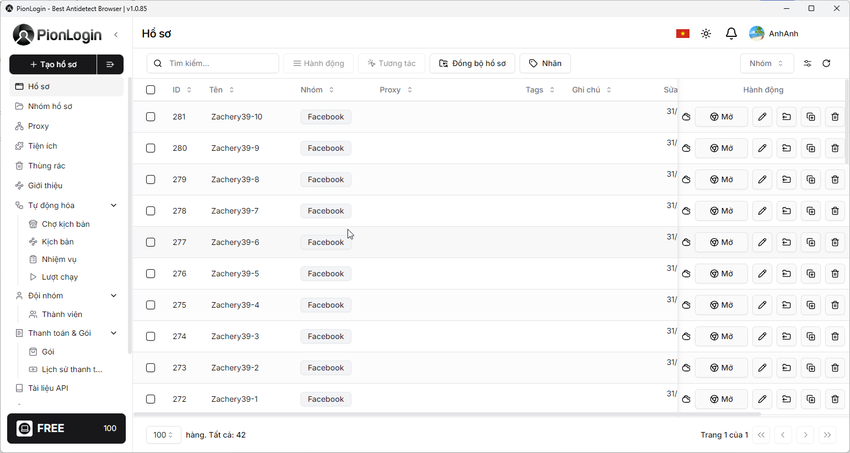
- Quản lý tài khoản
Chức năng chính và quan trọng trong PionLogin là phần quản lý hồ sơ, ở đây anh em có thể tạo và quản lý hàng trăm tài khoản với các thông số khác nhau, giúp bảo vệ thông tin gốc, thông tin cá nhân của khách hàng
- Tự động hóa
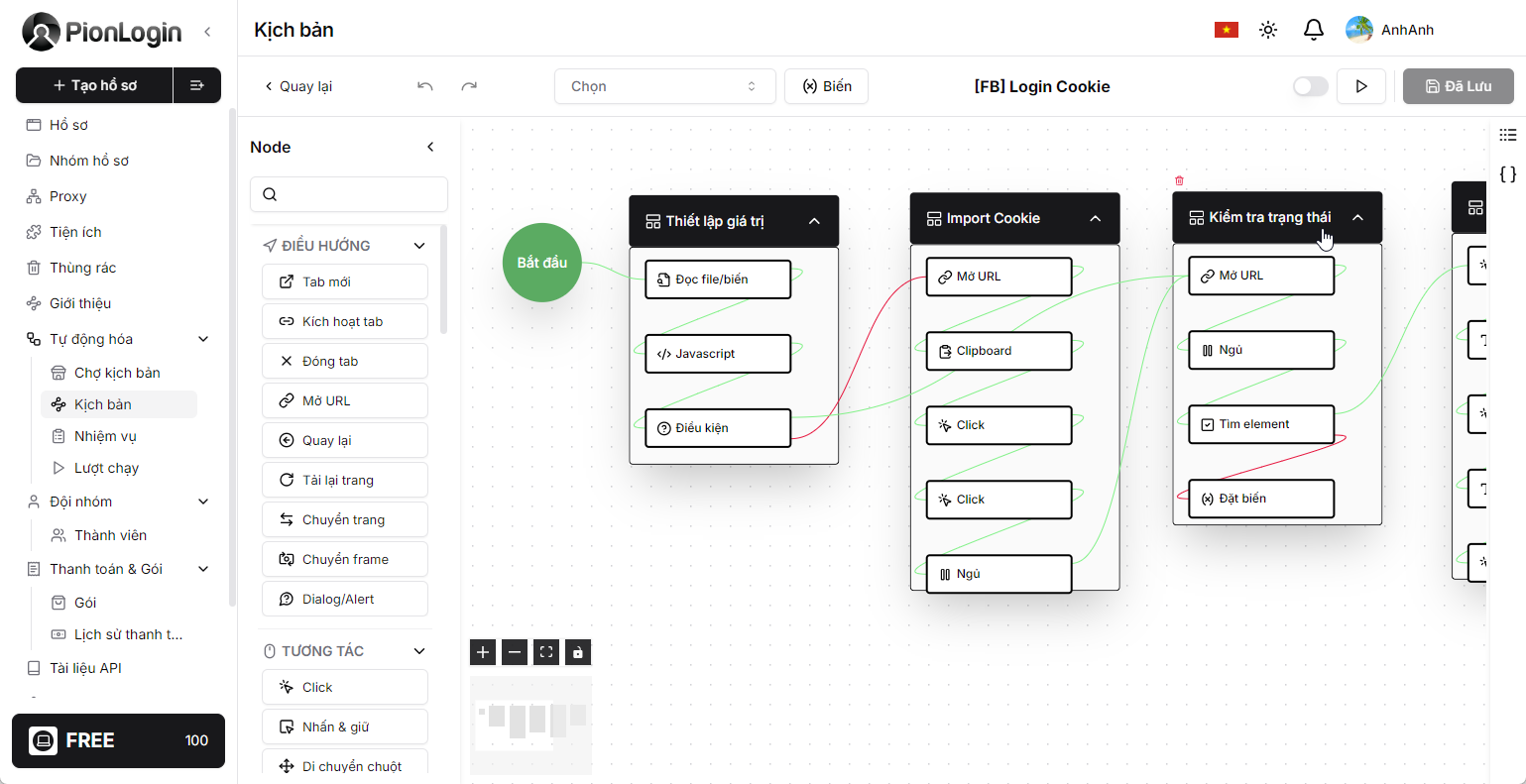
Anh em có thể vào chợ script để chạy tự động cho các nhiệm vụ, ngoài ra anh em có thể tự viết script để phù hợp cho công việc cá nhân.
Lời kết
PionLogin luôn cam kết mang lại những giá trị tốt nhất cho khách hàng cùng với sự hỗ trợ nhiệt tính, chắc chắn sẽ để lại cho quy khách hàng.
Anh em vào nhóm để nhân các thông báo và giao lưu, anh em vào nhóm nhé.
Anh em hãy trải nghiệm ngay PionLogin để biết thế nào mới là công cụ chất!
-------------
Kênh truyền thông của PionLogin:
- - Website: https://pionlogin.net/
- - Facebook: https://fb.com/pl.vietnam.official
- - Telegram: https://t.me/pionlogin
- - Youtube: https://youtube.com/@PionLogin
- - Tiktok: tiktok.com/@pionlogin
- - X: https://x.com/PionLogin
- - Threads: https://www.threads.com/@pionlogin
- - Instagram: https://www.instagram.com/pionlogin