Hướng dẫn thay đổi địa chỉ MAC thao tác đơn giản, dễ thực hiện

Chắc hẳn, bạn không muốn quyền riêng tư trên thiết bị của mình bị kiểm soát khi truy cập vào Wi-Fi công cộng bất kỳ. Vậy nên, thay đổi địa chỉ MAC của bộ điều hợp mạng trên thiết bị của bạn là một thao tác bạn nên ghi nhớ để khắc phục những sự cố mạng, truy cập các trang web bị chặn hoặc thậm chí là bảo vệ quyền riêng tư trực tuyến. Điều này cũng cung cấp một cách thú vị để tuỳ chỉnh giao diện thiết bị của bạn trên mạng. Khi theo dõi trực tuyến trở nên phổ biến, việc học cách thay đổi địa chỉ MAC sẽ giúp có bước đi thông minh để bảo vệ quyền riêng tư cá nhân. Với sự trợ giúp của các Trình thay đổi địa chỉ, công việc sẽ trở nên dễ dàng hơn bao giờ hết.
Địa chỉ MAC là gì?
Mỗi thiết bị kết nối với Internet đều có một mã duy nhất được gọi là Địa chỉ MAC. Hãy tưởng tượng mọi người có thể tìm thấy nhà của bạn vì nó có dãy số cố định cho địa chỉ, tương tự như vậy địa chỉ MAC giúp các nhà mạng tìm và nói chuyện với thiết bị của bạn thông qua địa chỉ đường phổ kỹ thuật số.
Địa chỉ MAC được tạo thành từ 12 ký tự, thường được hiển thị theo cặp, phân tách bằng dấu hai chấm hoặc dấu gạch ngang (ví dụ: :00:1A:2B:3C:4D:5E). Đây được xem như địa chỉ vật lý của thiết bị mạng, tương tự như địa chỉ nhà trong thế giới thực. Mỗi thiết bị chỉ có một địa chỉ MAC duy nhất, do nhà sản xuất gán vào phần cứng và không thể thay đổi.
Khi thiết bị của bạn kết nối với mạng cục bộ như Wi-Fi tại nhà, Địa chỉ MAC là cách bộ định tuyến biết được nơi gửi dữ liệu. Đó là một trong những yêu cầu phía sau giúp vận hành giao tiếp trực tuyến.
Có nên thay đổi địa chỉ MAC của mình không?
Thông thường, rất ít người có nhu cầu thay đổi địa chỉ MAC của mình. Nó chạy ngầm và giữ cho kết nối mạng hoạt động trơn tru.
Tuy nhiên, trong một số trường hợp nhất định, việc biết cách thay đổi địa chỉ MAC có thể hữu ích. Chẳng hạn:
- - Bạn đang cố gắng tránh các hạn chế của mạng công cộng
- - Bạn muốn kết nối trực tuyến riêng tư hơn
- - Bạn đang khắc phục sự cố mạng
- - Bạn chỉ muốn sử dụng trình thay đổi địa chỉ MAC để kiểm tra hoặc giải trí
Thay đổi địa chỉ MAC giúp bạn ẩn danh hơn trên Wi-Fi công cộng, giữ cho kết nối không bị gián đoạn bởi những bộ lọc ở trường học hoặc cơ quan, thậm chí hỗ trợ bạn bảo vệ quyền riêng tư cá nhân. Tuy nhiên, đó không phải việc bạn cần làm hằng ngày, nhưng nếu biết cách làm thì khi cần nó bạn sẽ cảm thấy tốt hơn bao giờ hết.
Địa chỉ MAC có thể ảnh hưởng đến bảo mật và quyền riêng tư của bạn như thế nào?
Hầu hết mọi người không nhận ra điều này, nhưng địa chỉ MAC có thể nói lên rất nhiều điều về quyền riêng tư cá nhân của bạn - không phải lúc nào cũng theo hướng tốt nhất. Khi Wi-Fi hoặc Bluetooth của thiết bị được bật, thiết bị sẽ gửi tín hiệu bao gồm ID. Mặc dù điều đó có nghĩa là bạn đã kết nối với mạng, nhưng đồng nghĩa với việc hoạt động của bạn đã bị theo dõi.
→ Địa chỉ MAC bị lộ công khai
Bất cứ khi nào Wi-Fi của bạn được bật, địa chỉ MAC có thể bị phát hiện bởi các thiết bị và máy quét gần đó. Không giống như mật khẩu hoặc tên người dùng, địa chỉ MAC có thể được chọn nhanh chóng bằng các công cụ đơn giản. Điều đó có nghĩa là người lạ, doanh nghiệp hay thậm chí hacker sẽ phát hiện được thiết bị của bạn mà bạn không biết gì hết.
→ Bị theo dõi và lập hồ sơ
Tại một số cửa hàng, nơi công cộng và thậm chí là cả các cơ quan chính phủ, thường sử dụng cảm biến để thu nhập dữ liệu địa chỉ MAC. Họ có thể:
- - Theo dõi thời gian bạn ở lại một địa điểm
- - Xem những khu vực bạn đã đến
- - Đếm tần suất bạn quay trở lại
- Bên cạnh đó, các doanh nghiệp thường sử dụng điều này để tiếp thị và cải thiện dịch vụ, điều này cũng làm tăng mối lo nghiêm trọng về quyền riêng tư.
→ Vấn đề về quyền riêng tư
Nếu ai đó thu thập địa chỉ MAC của bạn, họ có thể theo dõi chuyển động của bạn theo thời gian. Đó là những dữ liệu cá nhân, ví dụ: nơi mua sắm, học tập, đi chơi,... sẽ được chia sẻ mà không có sự cho phép của bạn.
→ Những lạm dụng tiềm ẩn
Ngay cả khi theo dõi địa chỉ MAC được sử dụng cho những việc hữu ích, nó vẫn có thể bị lạm dụng cho điều xấu. Những thông tin về thói quen và vị trí hàng ngày của bạn dễ bị chia sẻ, bán hoặc đánh cắp. Đó chính là lý do nhiều người học cách thay đổi địa chỉ MAC hoặc sử dụng các trình duyệt chống phát hiện để bảo vệ bản thân
Nếu bạn quan tâm đến quyền riêng tư trực tuyến và muốn thanh lọc cuộc sống kỹ thuật số, hãy hiểu cách hoạt động của địa chỉ MAC. Biết cách thay đổi địa chỉ MAC sẽ giúp bạn được an toàn trên các mạng công cộng và tránh sự theo dõi không đáng có.
Cách thay đổi địa chỉ MAC trên các thiết bị khác nhau
Dù bạn đang sử dụng Windows, macOS, Android hay iOS, có nhiều cách khác nhau để thay đổi địa chỉ MAC của bạn. Trong một số trường hợp, bạn có thể thực hiện thủ công. Ngoài ra, bạn thường cần một công cụ hoặc ứng dụng được gọi là trình thay đổi địa chỉ MAC. Dưới đây là cách thực hiện trên các thiết bị phổ biến nhất:
1/ Cách thay đổi địa chỉ MAC trên Window 10
Thay đổi địa chỉ MAC trong Window 10 khá đơn giản, chỉ cần thực hiện một vài thao tác nhỏ. Sau đây là cách thực hiện:
1. Mở Bảng điều khiển: Nhấn phím Windows, nhập “Bảng điều khiển” và mở.
2. Truy cập cài đặt Kết nối mạng: Sử dụng thanh tìm kiếm để nhập “Kết nối mạng” và nhấp “Xem kết nối mạng”
3. Chọn bộ điều hợp mạng của bạn: Nhấp chuột phải vào bộ điều hợp đang hoạt động (bỏ qua bộ điều hợp có chữ X màu đỏ) và chọn Thuộc tính
4. Chỉnh sửa địa chỉ MAC:
- Trong cửa sổ thuộc tính, chọn “Thuộc tính”, rồi nhấn nút “Cấu hình”
- Chuyển đến tab “Nâng cao”, tìm mục “Địa chỉ mạng” (Network Address) hoặc “Locally Administered Address”
- Nhập địa chỉ MAC 12 ký tự mới của bạn (không có dấu hai chấm hoặc dấu gạch nối - ví dụ: A1B2C3D4E5F. Trong trường hợp chưa biết cách nhập địa chỉ MAC mới trong Windows, bạn có thể làm theo các bước sau:
- Bước 1: Mở Device Manager → vào Network adapters
- Bước 2: Mở phần Network adapters (Bộ điều hợp mạng) → Nhấn chuột phải vào card mạng bạn đang dùng (ví dụ: Intel(R) Ethernet Connection hoặc Wi-Fi Adapter) → chọn Properties (Thuộc tính)
- Bước 3: Trong cửa sổ thuộc tính chọn tab Advanced → tìm Network Address
- Bước 4: Nhập địa chỉ MAC mới → Ở khung Value (Giá trị) bên phải, chọn tùy chọn “Value” rồi nhập 12 ký tự liên tục (0–9 và A–F), không có dấu “:” hay “-”
👉 Ví dụ hợp lệ: A1B2C3D4E5F6
❌ Ví dụ sai: A1-B2-C3-D4-E5-F6 hoặc A1:B2:C3:D4:E5:F6
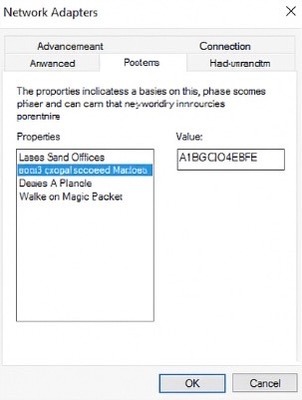
- Nhấn OK để lưu thay đổi
- Bước 5: Khởi động lại thiết bị
- Bước 6: Xác minh thay đổi mới:
- Mở Command Prompt
- Nhập ipconfig /all rồi nhấn Enter
- Kiểm tra “Địa chỉ vật lý” tương ứng với bộ điều hợp mạng và đối chiếu với địa chỉ MAC vừa nhập
2/ Cách thay đổi địa chỉ MAC trên Window 11
Window 11 không cho phép bạn đặt MAC thủ công như các hệ điều hành khác, nhưng nó hỗ trợ tính năng ngẫu nhiên hoá địa chỉ MAC, giúp bạn bảo vệ quyền riêng tư khi truy cập mạng công cộng.
Sau đây là cách thực hiện:
- Đi tới Cài đặt: Nhấn phím Windows trên bàn phím để mở menu Bắt đầu. Gõ “Cài đặt” vào ô tìm kiếm và chọn ứng dụng Cài đặt từ kết quả hiển thị.
- Truy cập Wi-Fi hoặc Internet trong giao diện Cài đặt.
- Chọn loại kết nối mạng:
- Nếu bạn đang sử dụng Ethernet (có dây), nhấn vào tuỳ chọn Ethernet.
- Nếu kết nối bằng Wi-Fi (không dây), chọn mục Wi-Fi.
- Chọn bộ điều hợp mạng tương ứng:
- Với Ethernet, chọn bộ điều hợp Ethernet từ danh sách
- Với Wi-Fi, chọn mạng Wi-Fi hiện tại hoặc SSID bạn đang kết nối
- Kích hoạt tính năng ngẫu nhiên hoá địa chỉ MAC: tìm mục Địa chỉ phần cứng ngẫu nhiên - tính năng này được mặc định tự tắt
Điều này không cho phép bạn chọn MAC tuỳ chỉnh, nhưng nó cho phép ẩn địa chỉ thực khỏi trình theo dõi.
3/ Cách thay đổi địa chỉ MAC trên macOS
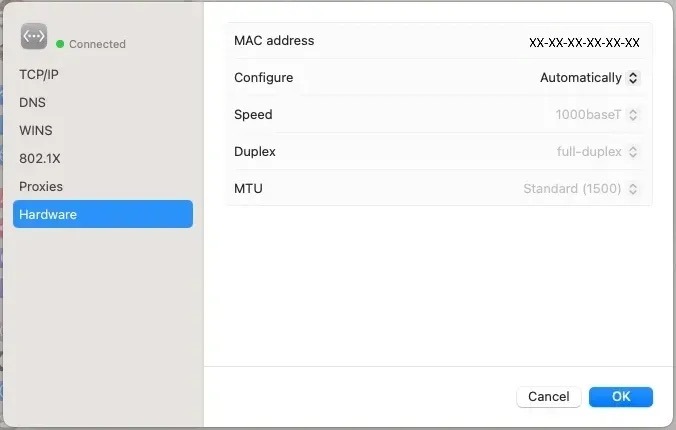
Trên máy macOS, bạn có thể sử dụng Terminal hoặc các công cụ của bên thứ ba để thao tác một cách nhanh chóng và đơn giản.
Bước 1: Tìm và ghi lại địa chỉ MAC hiện tại
Trước khi thay đổi, bạn nên xác định và lưu lại địa chỉ MAC gốc để thuận tiện cho việc khôi phục khi cần thiết:
- Nhấp vào biểu tượng Wi-Fi ở góc trên bên phải thanh menu
- Giữ Option và nhấp vào biểu tượng Wi-Fi.
- Tìm dòng có nhãn “Địa chỉ” - đó là MAC của bạn, hiển thị bằng chữ màu xám.
Bước 2: Mở Terminal
Mở ứng dụng Terminal:
- Mở Finder => Applications => Utilities => Terminal
- Trong cửa sổ Terminal, bạn sẽ nhập các dòng lệnh cần thiết để thay đổi địa chỉ MAC.
Bước 3: Thay đổi địa chỉ MAC
Trường hợp bạn đã có địa chỉ MAC cụ thể để sử dụng, thao tác như sau:
- Nhập lệnh: sudo ifconfig en0 ether aa:bb:cc:dd:ee:ff
- Thay thế aa:bb:cc:dd:ee:ff bằng địa chỉ MAC mới của bạn.
- Sử dụng en0 hoặc en1, tùy thuộc vào thiết bị của bạn.
- Nhấn Enter và nhập mật khẩu quản trị viên (nếu được yêu cầu)
Trường hợp bạn muốn tạo một MAC ngẫu nhiên:
- Nhập lệnh sau vào Terminal: OpenSSL Rand -Hex 6 | sed 's/\(.. \)/\1:/g; s/:$//' | xargs sudo ifconfig en0 ether
- Câu lệnh này sẽ tạo địa chỉ MAC ngẫu nhiên và áp dụng cho giao diện en0. Nếu không hoạt động, hãy thử en1 hoặc kiểm tra tên giao diện chính xác trong phần thông tin Wi-Fi
- Nhấn Enter và nhập mật khẩu quản trị viên nếu cần
Bước 4: Xác minh thay đổi
Sau khi thay đổi, bạn nên kiểm tra lại địa chỉ MAC mới như sau:
- Giữ phím Option và nhấp vào biểu tượng Wi-Fi
- Kiểm tra dòng “Địa chỉ” để xác nhận địa chỉ MAC đã được cập nhật thành công.
4/ Cách thay đổi địa chỉ MAC trên Android
Thay đổi địa chỉ MAC của bạn trên Android thường yêu cầu quyền truy cập root và ứng dụng thay đổi địa chỉ MAC.
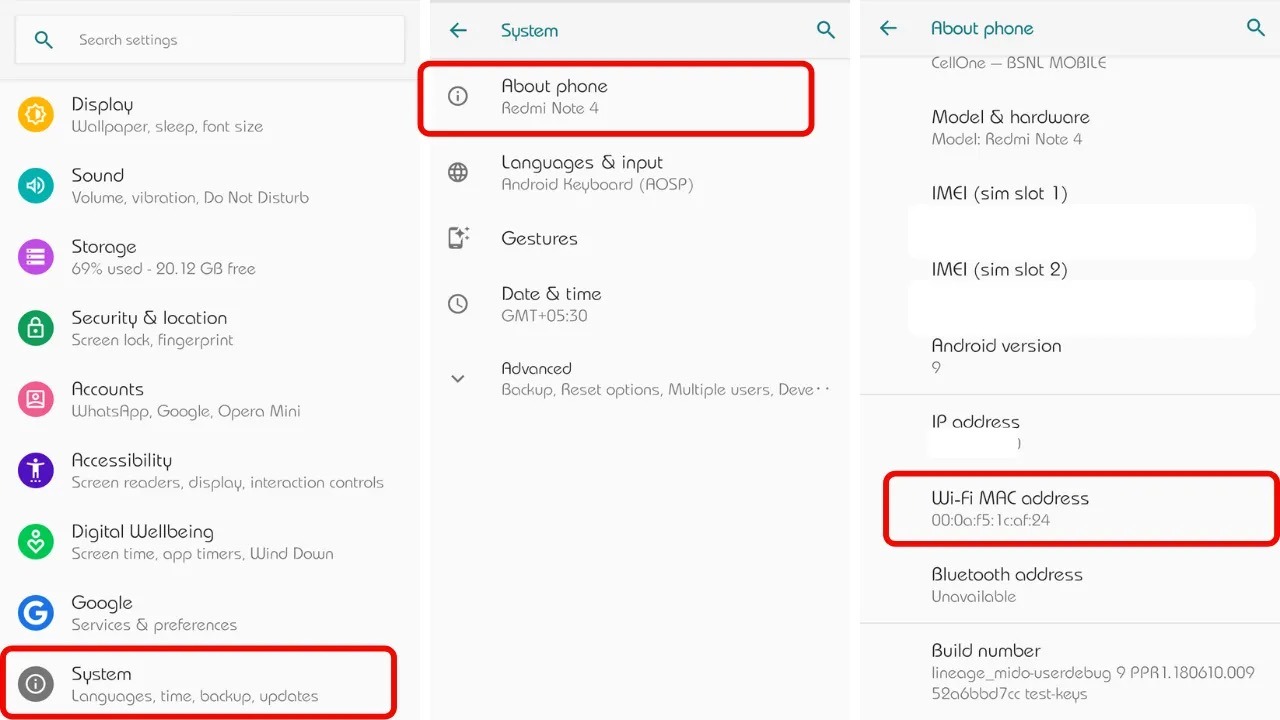
Lưu ý: Việc root thiết bị của bạn có thể làm mất hiệu lực bảo hành và tiềm ẩn rủi ro bảo mật. Sau đây là cách thực hiện:
Bước 1: Root thiết bị Android của bạn
- Hiểu rõ rủi ro khi root: Root giúp bạn có toàn quyền kiểm soát thiết bị, nhưng cũng khiến thiết bị dễ bị tấn công và khiến hãng từ chối bảo hành. Hãy chắc chắn bạn đã hiểu rõ hậu quả trước khi bắt đầu.
- Chọn phương pháp root phù hợp: Tuỳ vào dòng máy và hãng sản xuất, cách root có thể khác nhau. Lựa chọn phương pháp phù hợp với thiết bị và tuân thủ theo hướng dẫn.
Bước 2: Cài đặt ứng dụng thay đổi địa chỉ MAC.
- Lựa chọn ứng dụng phù hợp: Sau khi root thành công, bạn cần cài đặt ứng dụng hỗ trợ đổi MAC. Một số ứng dụng phổ biến như: BusyBox, Terminal Emulator, ChameleMAC và Mac Address Ghost.
- Tải và cài đặt: Tìm ứng dụng trên Google Play hoặc từ các nguồn đáng tin cậy khác và cài đặt cho thiết bị
Bước 3: Mở ứng dụng & Nhập MAC. Nhập hàng năm hoặc tạo địa chỉ mới (Ví dụ: 00:1A:2B:3C:4D:5E)
Bước 4: Tạo hoặc nhập địa chỉ MAC mới
- Chọn cách thay đổi: Bạn có thể để ứng dụng tự tạo địa chỉ MAC mới hoặc nhập thủ công nếu có sẵn. Lựa chọn phương pháp phù hợp với nhu cầu.
- Nhập địa chỉ MAC hợp lệ: Nếu nhập thủ công, đảm bảo địa chỉ đúng định dạng gồm 6 cặp ký tự thập lục phân, ví dụ: 00:1A:2B:3C:4D:5E
Bước 5: Áp dụng địa chỉ MAC mới
Bước 6: Khởi động lại thiết bị của bạn để kích hoạt địa chỉ MAC mới
5/ Cách thay đổi địa chỉ MAC trên iOS (iPhone/ iPad)
Bạn không thể đặt địa chỉ MAC theo cách thủ công trên iOS - nhưng Apple cung cấp lớp bảo vệ quyền riêng tư của bạn bằng cách ngẫu nhiên hoá địa chỉ đó cho bạn.
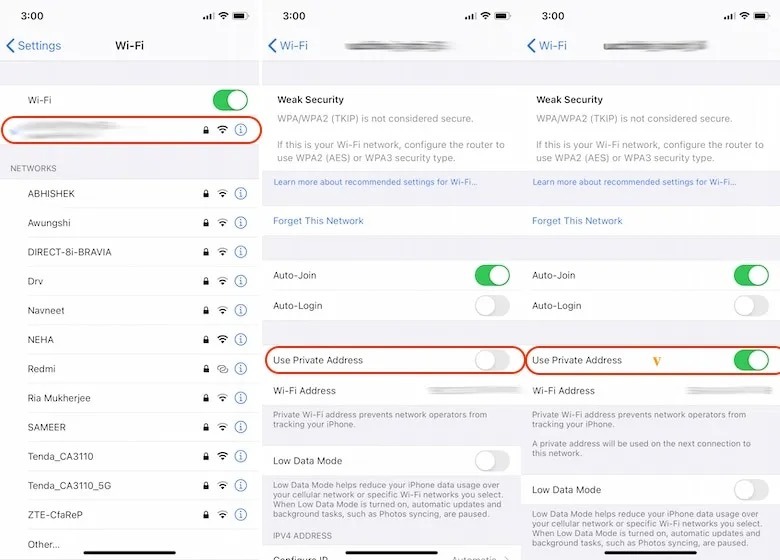
Dưới đây là cách bạn có thể kiểm soát và tuỳ chỉnh chức năng này:
Bước 1: Mở Cài đặt
Bước 2: Chọn Wi-Fi: Nhấn vào mục Wi-Fi để hiển thị danh sách các mạng khả dụng
Bước 3: Truy cập thông tin mạng: Nhấn vào "i" bên cạnh mạng được kết nối của bạn.
Bước 4: Bật hoặc tắt địa chỉ Wi-Fi riêng tư.
Khi được bật, iPhone của bạn sử dụng một địa chỉ MAC ngẫu nhiên cho mạng đó. Bạn có thể quản lý điều này trên mỗi mạng, ví dụ: giữ thiết bị tắt ở nhà nhưng bật cho các điểm truy cập công cộng
Tip: Sử dụng công cụ thay đổi địa chỉ MAC
Nếu bạn thích một giải pháp đơn giản hơn, hãy sử dụng một Trình thay đổi địa chỉ MAC. Các ứng dụng này cho phép bạn thay đổi địa chỉ của mình chỉ bằng một cú nhấp chuột mà không cần tự “mò mẫm”
Các công cụ phổ biến như:
- - Công cụ thay đổi địa chỉ MAC của Technitium (Windows)
- - Thay đổi địa chỉ MAC SMAC
- - MacDaddyX (macOS)
- - ChameleMAC (Android, root)
Làm thế nào để dễ dàng thay đổi địa chỉ MAC bằng PionLogin?
Nếu bạn cảm thấy lo lắng về quyền riêng tư trực tuyến, bạn có thể thay đổi địa chỉ MAC để bảo vệ bản thân. Mặc dù điều đó sẽ hữu ích khi bạn buộc phải truy cập các mạng địa phương như Wi-Fi công cộng, nhưng nó không thể đảm bảo việc các trang web vẫn âm thầm theo dõi bạn. Đó là bởi vì địa chỉ MAC thường không hiển thị trên các trang web. Bộ định tuyến và cơ sở hạ tầng mạng ẩn nó theo mặc định, nghĩa là hầu hết các trang web không bao giờ bị ảnh hưởng bởi nó.
Thay vào đó, các trang web và dịch vụ trực tuyến sử dụng những kỹ thuật theo dõi nâng cao hơn gọi là dấu vân tay (fingerprint) của trình duyệt, bao gồm các chi tiết như cài đặt WebRTC, phông chữ, độ phân giải màn hình, hệ điều hành và các thông tin khác về thiết bị. Những mẩu dữ liệu nhỏ này tạo ra “dấu vân tay” giúp các trang web xác định và theo dõi bạn, ngay cả khi bạn thay đổi địa chỉ IP hoặc xóa cookie.
Và có thể bạn chưa biết nhưng PionLogin chính là trình duyệt sẽ giải quyết nỗi lo này của bạn với nhiều tính năng hơn: nó có thể che giấu toàn bộ danh tính kỹ thuật số của bạn bằng cách thông minh và hiện đại hơn, giúp quyền riêng tư cá nhân trở nên an toàn.
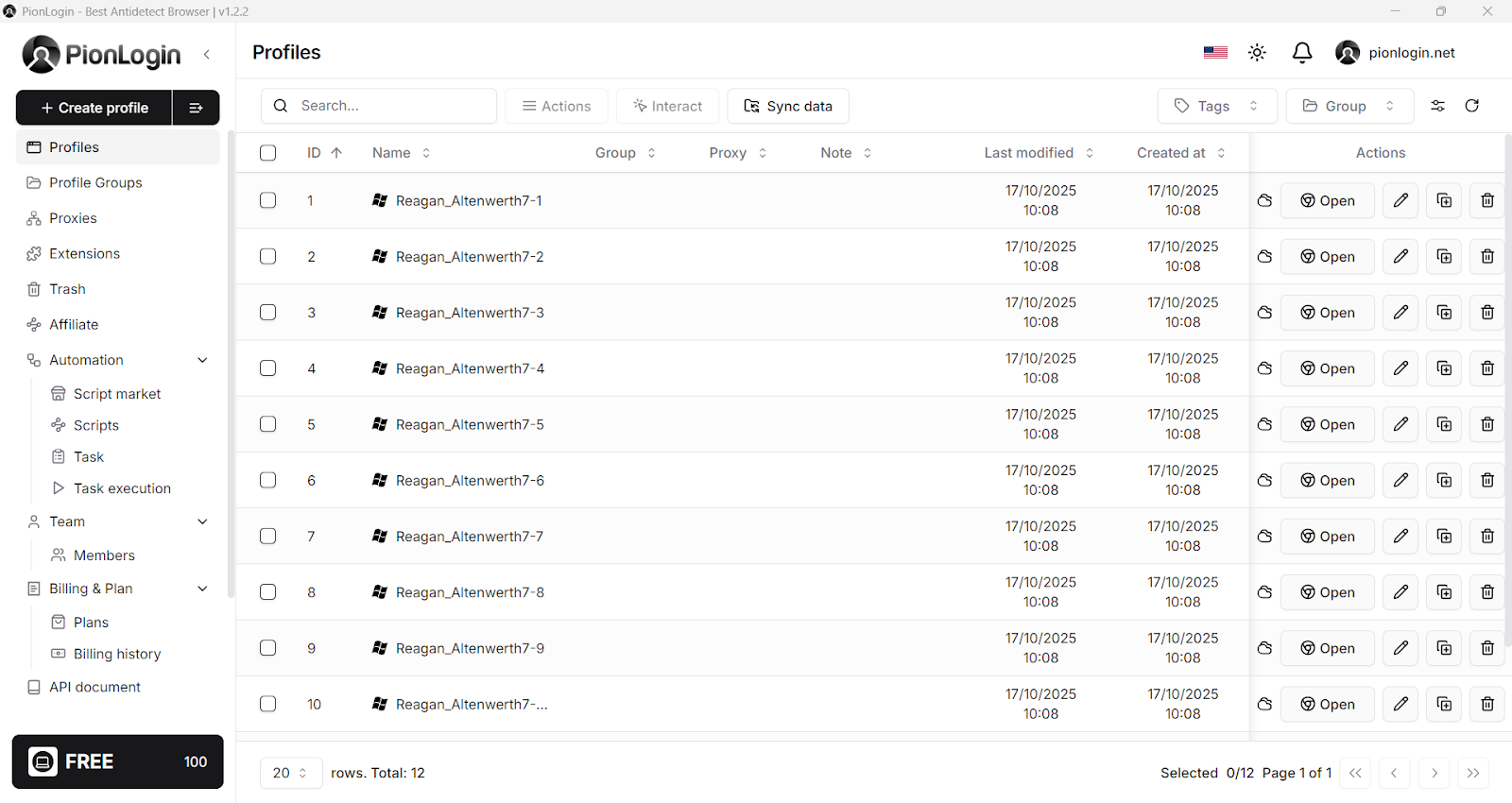
Trình duyệt chống phát hiện PionLogin là gì?
Trình duyệt chống phát hiện PionLogin được thiết kế để cung cấp cho bạn tính ẩn danh hoàn toàn trực tuyến. Không giống các trình duyệt thông thường, PionLogin không chỉ chặn các trình theo dõi hoặc cookie - nó cho phép bạn duyệt bằng cách sử dụng các cấu hình trình duyệt riêng biệt, tùy chỉnh mà mỗi cấu hình trông giống như một thiết bị khác nhau. Mỗi cấu hình bao gồm một dấu vân tay trình duyệt, một IP mới (thông quá hỗ trợ proxy tích hợp) và thậm chí là một Địa chỉ MAC giả mạo nếu bạn cần. Thiết lập này lý tưởng cho bất kỳ ai muốn bảo vệ quyền riêng tư trực tuyến. Cho dù bạn muốn bảo vệ dữ liệu cá nhân, quản lý nhiều tài khoản hay chỉ cố gắng tránh việc bị theo dõi, PionLogin sẽ giúp điều đó trở nên khả thi. Ngay cả trên các web có tính năng theo dõi nâng cao như các nền tảng Social Media hoặc sàn giao dịch điện tử, PionLogin sẽ bảo vệ quyền riêng tư cá nhân của bạn.
| Tính năng | Trình thay đổi địa chỉ MAC | PionLogin |
| Giả mạo địa chỉ MAC | ✅ Có | ✅ Có |
| Ẩn dấu vân tay trình duyệt | ❌ Không | ✅ Có |
| Chặn rò rỉ WebRTC | ❌ Không | ✅ Có |
| Sử dụng nhiều IP | ❌ Không | ✅ Có |
| Cung cấp ẩn danh hoàn toàn | ⚠️ Hạn chế | ✅Có |
| Hoạt động trên tất cả các trang web | ⚠️ Hạn chế | ✅ Có |
Không giống như VPN (Mạng riêng ảo) hoạt động bằng cách mã hoá dữ liệu thực và đôi khi có thể xuất hiện cảnh báo trên một số trang web nhất định, PionLogin có cách tiếp cận tiên tiến và an toàn hơn. Thay vì chỉ che giấu thông tin của bạn, nó cung cấp cho bạn dấu vân tay thiết bị hoàn toàn mới, một địa chỉ MAC mới và một địa chỉ IP sạch. Điều này tạo một lớp bảo vệ, giống như bạn đang sử dụng một thiết bị hoàn toàn khác mà không gây ra nghi ngờ.
PionLogin - Giải pháp hoàn hảo cho doanh nghiệp tiếp thị số
Trong lĩnh vực tiếp thị kỹ thuật số, PionLogin đang khẳng định vị thế là công cụ quản lý trình duyệt ẩn danh hiệu quả dành cho các doanh nghiệp, đội nhóm MMO hay cá nhân hoạt động trong môi trường đa tài khoản. Với khả năng chống phát hiện (antidetect) mạnh mẽ, PionLogin giúp người dùng dễ dàng vượt qua các rào cản như chặn IP, theo dõi fingerprint, giới hạn truy cập hoặc xác minh thiết bị từ các nền tảng mạng xã hội.
Đặc biệt, trong các chiến dịch marketing đa kênh hoặc farm airdrop, PionLogin cho phép tạo và quản lý hàng trăm profile tách biệt hoàn toàn, mô phỏng người dùng thật ở từng môi trường khác nhau. Nhờ đó, nguy cơ bị khóa tài khoản, đánh dấu hoạt động bất thường hoặc vi phạm chính sách được giảm thiểu tối đa.
Giao diện trực quan, thao tác nhanh chóng, cùng khả năng đồng bộ dữ liệu và sao lưu ví, cookie, extension giúp PionLogin trở thành lựa chọn thân thiện và đáng tin cậy cho cả người mới lẫn người dùng chuyên nghiệp. Công cụ này không chỉ giúp ẩn danh tuyệt đối trên môi trường web, mà còn bảo vệ người dùng khỏi rò rỉ fingerprint, địa chỉ MAC hay dữ liệu nhận dạng thiết bị.
Ngoài ra, PionLogin còn cung cấp phiên bản miễn phí với đầy đủ tính năng cơ bản, giúp người dùng dễ dàng trải nghiệm trước khi nâng cấp. Đây là lựa chọn lý tưởng để bạn khởi đầu an toàn, ẩn danh và hiệu quả trong mọi hoạt động tiếp thị kỹ thuật số.
Câu hỏi thường gặp (FAQ)
Tôi có thể thay đổi địa chỉ MAC của mình không?
Để thực hiện các thay đổi đối với địa chỉ MAC của mình, bạn sẽ cần sử dụng ứng dụng Terminal: Mở Finder, sau đó đi tới Ứng dụng, Tiện ích và Thiết bị đầu cuối. Trong cửa sổ Terminal, bạn sẽ nhập các lệnh cần thiết để thay đổi địa chỉ MAC của mình.
Làm cách nào để thay đổi địa chỉ MAC trong Windows 10?
Nhấp chuột phải vào "Bộ điều hợp Ethernet" và chọn "Thuộc tính". Trong cùng một cửa sổ, nhấp vào nút "Định cấu hình". Trong một cửa sổ mới, hãy chuyển đến "Tab bổ sung". Chọn "Địa chỉ mạng" từ danh sách, chọn hộp bên cạnh trường và nhập địa chỉ MAC mong muốn.
Thay đổi địa chỉ MAC của bạn có an toàn không?
Bằng cách giả mạo địa chỉ MAC, kẻ tấn công có thể truy cập trái phép vào mạng bị hạn chế, bỏ qua các kiểm soát này.
Có cách nào để đặt lại địa chỉ MAC không?
Để khôi phục địa chỉ MAC ban đầu của bạn, chỉ cần khởi động lại máy Mac của bạn. Điều đó cũng có nghĩa là không có cách nào để thay đổi vĩnh viễn địa chỉ MAC trên máy Mac.
- Dùng PionLogin có ích gì khi thay MAC?
PionLogin giúp quản lý và tách biệt nhiều profile trình duyệt an toàn, giảm rủi ro lộ fingerprint sau khi bạn đổi MAC ở hệ điều hành. Có cần đổi MAC khi dùng PionLogin không?
Không bắt buộc. Nếu bạn chỉ muốn tách môi trường làm việc, PionLogin là đủ. Nhưng nếu cần ẩn danh sâu hơn (farm, test network, MMO...), nên kết hợp đổi MAC và proxy cùng khu vực.
Các bài viết liên quan
Hướng dẫn download và sử dụng PionLogin
Hướng dẫn cấu hình Profile trong PionLogin A -Z (2025) để nuôi tài khoản an toàn
Dù bạn là người mới hay người đã có kinh nghiệm về Automation, cộng đồng PionLogin luôn chào đón và hỗ trợ bạn.
Nhóm hỗ trợ Telegram: https://t.me/pionloginchat
Nhóm hỗ trợ Zalo: https://zalo.me/g/wcvflq084
Nếu bạn đang tìm kiếm một giải pháp Automation đơn giản, hiệu quả và không cần code, thì PionLogin chính là lựa chọn lý tưởng. Từ giao diện thân thiện, kho script phong phú, đến khả năng hỗ trợ kỹ thuật tận tình - tất cả đều giúp bạn tự động hóa công việc dễ dàng hơn bao giờ hết.
👉 Hãy bắt đầu trải nghiệm No-code Automation cùng PionLogin ngay hôm nay và tối ưu hóa hiệu suất công việc của bạn!
TRẢI NGHIỆM PIONLOGIN NGAY HÔM NAY